
Довідковий центр DobroDesk
Додайте віджет на сайт без редагування коду
Додайте кнопку підтримки DobroDesk через конструктор сайту або область користувацького коду для всього сайту, не змінюючи й не вивчаючи код.
Результат
Кнопка підтримки DobroDesk з'явиться на всьому сайті й залишатиметься доступною після зміни сторінок або вмісту.
Перш ніж відкривати панель керування сайтом
Спочатку завершіть налаштування віджета в DobroDesk. Він має бути у списку віджетів, а поле Website addresses — містити адресу публічного сайту.
Потрібен доступ до розділу, який додає код на весь сайт. Залежно від конструктора чи хостингу він може називатися Custom code, Footer code, Body scripts, Code snippets або Integrations.
Використовуйте функцію коду для всього сайту, а не звичайний текстовий блок сторінки. Якщо такого розділу немає, скопіюйте код віджета й надішліть його людині або компанії, що керує сайтом.
Скопіюйте код віджета з DobroDesk
У DobroDesk відкрийте Admin > Channels > Website widgets і виберіть віджет для встановлення.
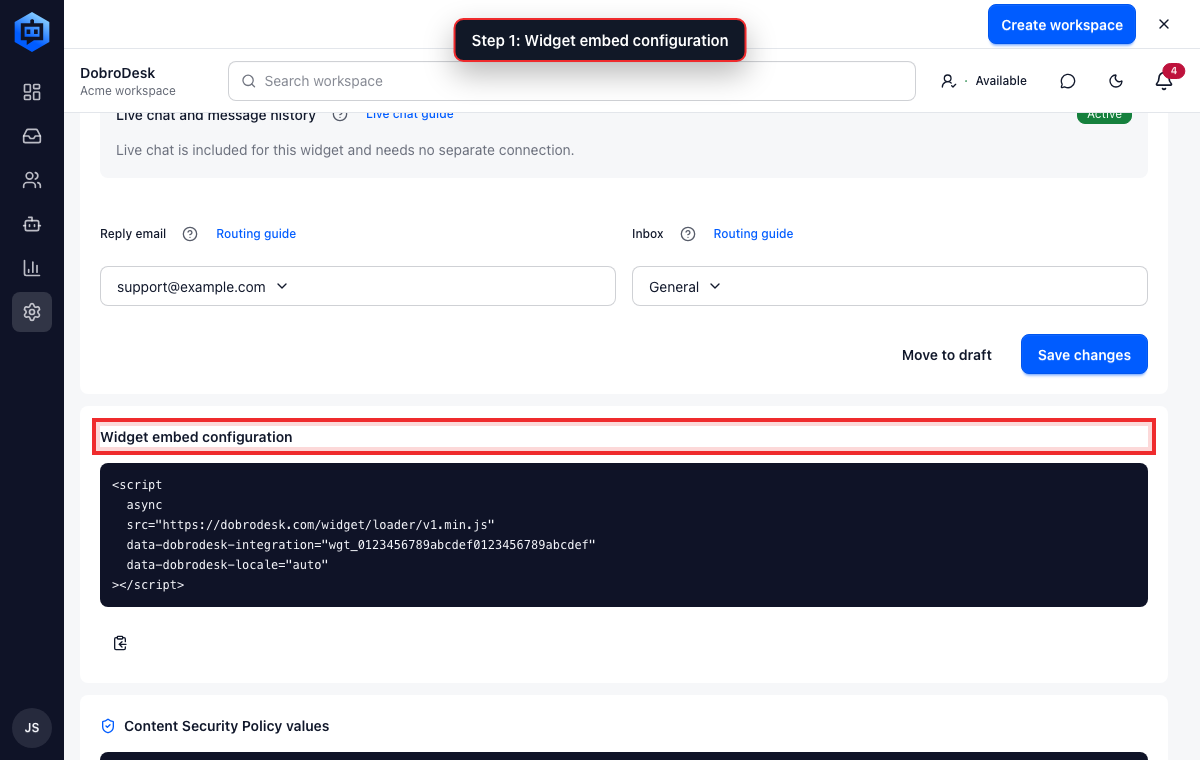
Червона рамка на знімку показує елемент DobroDesk, який потрібно знайти. Знайдіть Widget embed configuration і виберіть Copy widget code. Скопіюйте весь блок цілком.
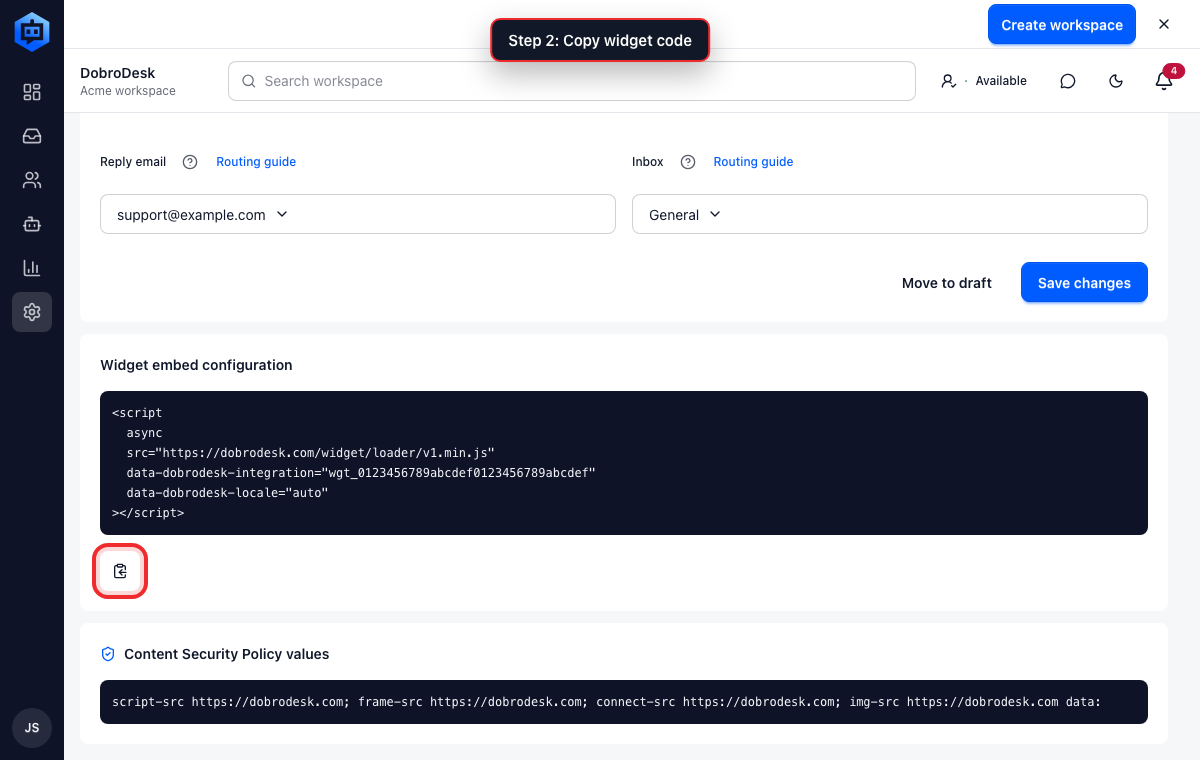
Червона рамка на знімку показує елемент DobroDesk, який потрібно знайти.
Не змінюйте Integration ID у скопійованому блоці: він визначає збережений віджет.
Додайте код на весь сайт
Увійдіть до панелі керування сайтом і відкрийте налаштування користувацького коду для всього сайту.
Як місце вставлення виберіть Footer, Body end або Before closing body tag. Ці назви означають, що код завантажиться наприкінці кожної сторінки.
Один раз вставте весь блок DobroDesk. Не додавайте ще один тег script і не вставляйте код окремо на кожну сторінку.
Увімкніть код для всього публічного сайту й виберіть Save, Publish або Activate.
Очистьте кеш конструктора або хостингу, якщо він використовується.
Блок Custom HTML або текстовий блок у звичайному редакторі сторінки не є встановленням на весь сайт. Віджет може завантажитися лише на цій сторінці, а деякі редактори видаляють скрипти з вмісту.
Перевірте встановлення
Відкрийте публічний сайт у приватному вікні, а не в режимі попереднього перегляду конструктора.
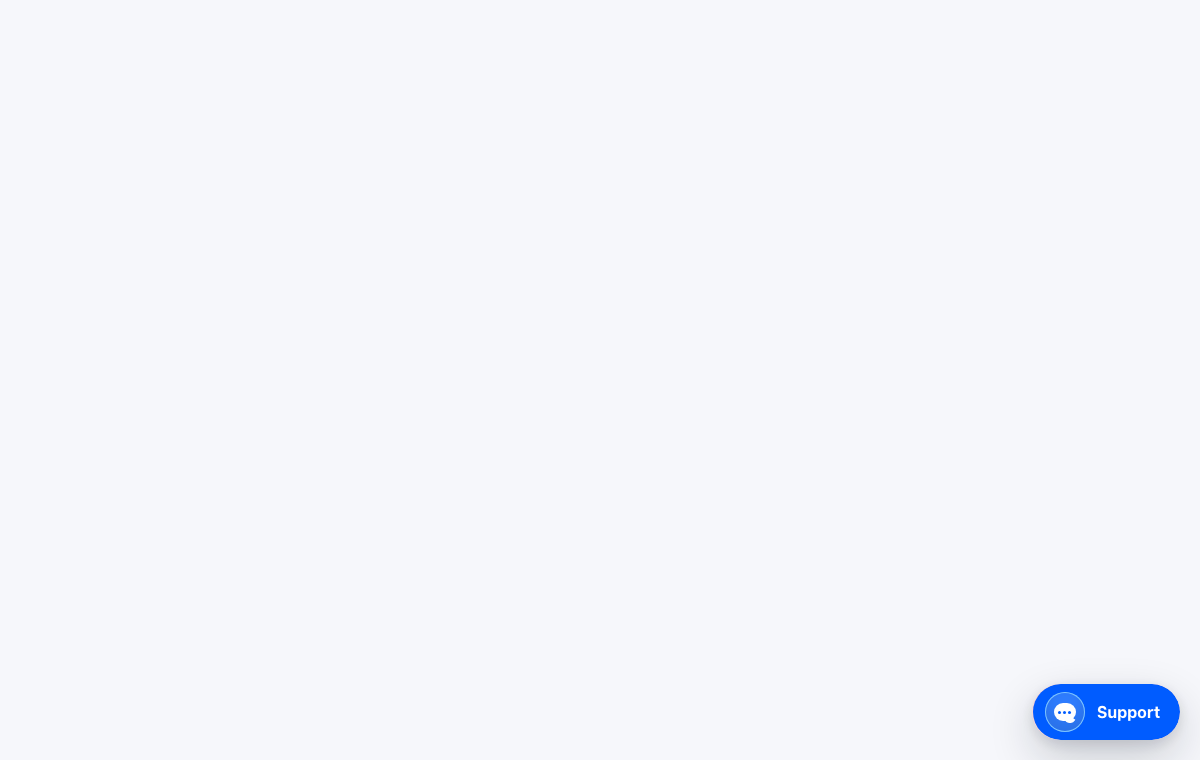
Червона рамка на знімку показує елемент DobroDesk, який потрібно знайти. Перевірте головну й ще одну сторінку. В обох у нижньому куті має бути та сама кнопка "Підтримка".
Надішліть тестове повідомлення й переконайтеся, що воно надійшло до вибраної папки DobroDesk Inbox.
Якщо не вдається знайти область коду для всього сайту
Конструктори й хостинги використовують різні назви та меню. Пошукайте в налаштуваннях Custom code, Footer, Scripts або Integrations.
Якщо таких налаштувань немає, надішліть скопійований код і цю вказівку тому, хто керує сайтом: додайте блок один раз перед закривальним тегом body на всіх публічних сторінках, опублікуйте зміну й не змінюйте код.