
DobroDesk Hilfe-Center
Fehler beim DobroDesk-Website-Widget beheben
Beheben Sie mit einfachen Prüfungen eine fehlende Support-Schaltfläche, eine fehlgeschlagene Testnachricht oder eine falsche Posteingangszuordnung.
Ergebnis
Sie erkennen, an welcher Stelle die Widget-Einrichtung nicht mehr funktioniert, und erfassen bei Bedarf alle Angaben für den Support.
Die Support-Schaltfläche erscheint nicht
Öffnen Sie DobroDesk Admin > Channels > Website widgets, wählen Sie das Widget und prüfen Sie, ob sein Status Active ist.
Vergleichen Sie die öffentliche Browseradresse mit Website addresses. https://, Domain und www-Variante müssen übereinstimmen.
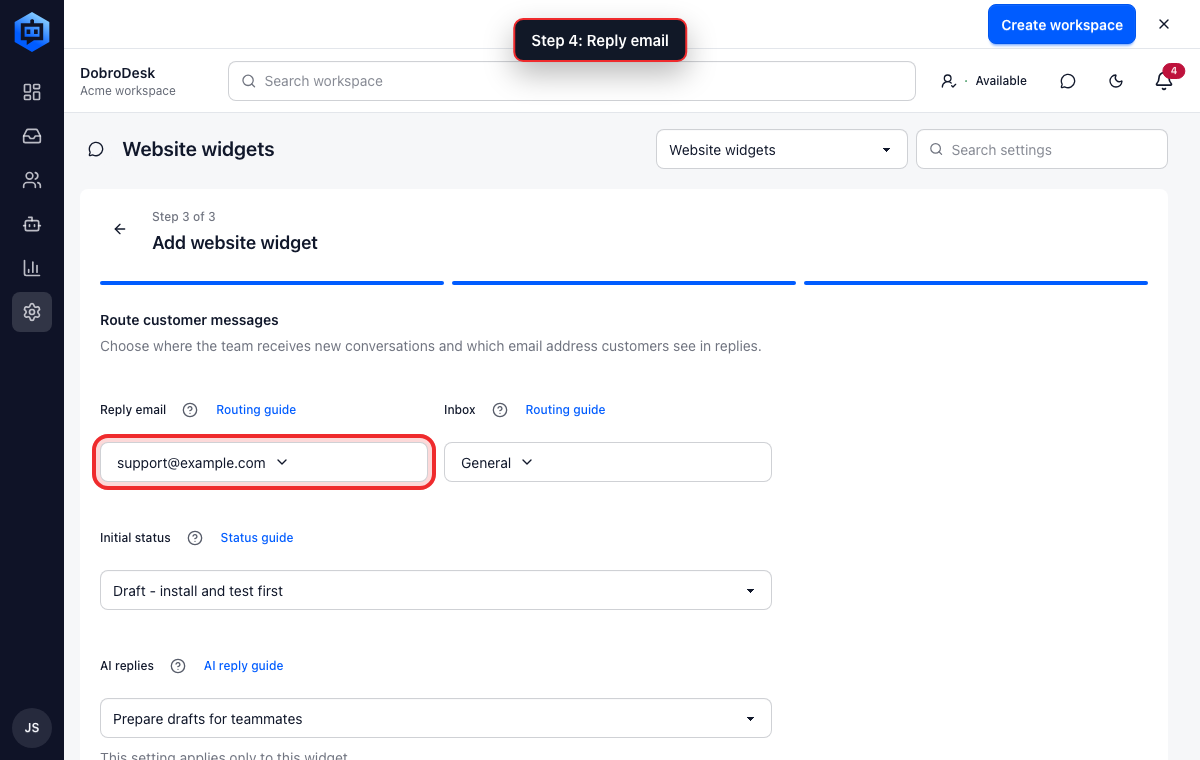
Ansicht in DobroDesk. Der rote Rahmen markiert die relevante Einstellung. Prüfen Sie, ob der Widget-Code websiteweit und nicht in einem normalen Seitentextblock gespeichert wurde.
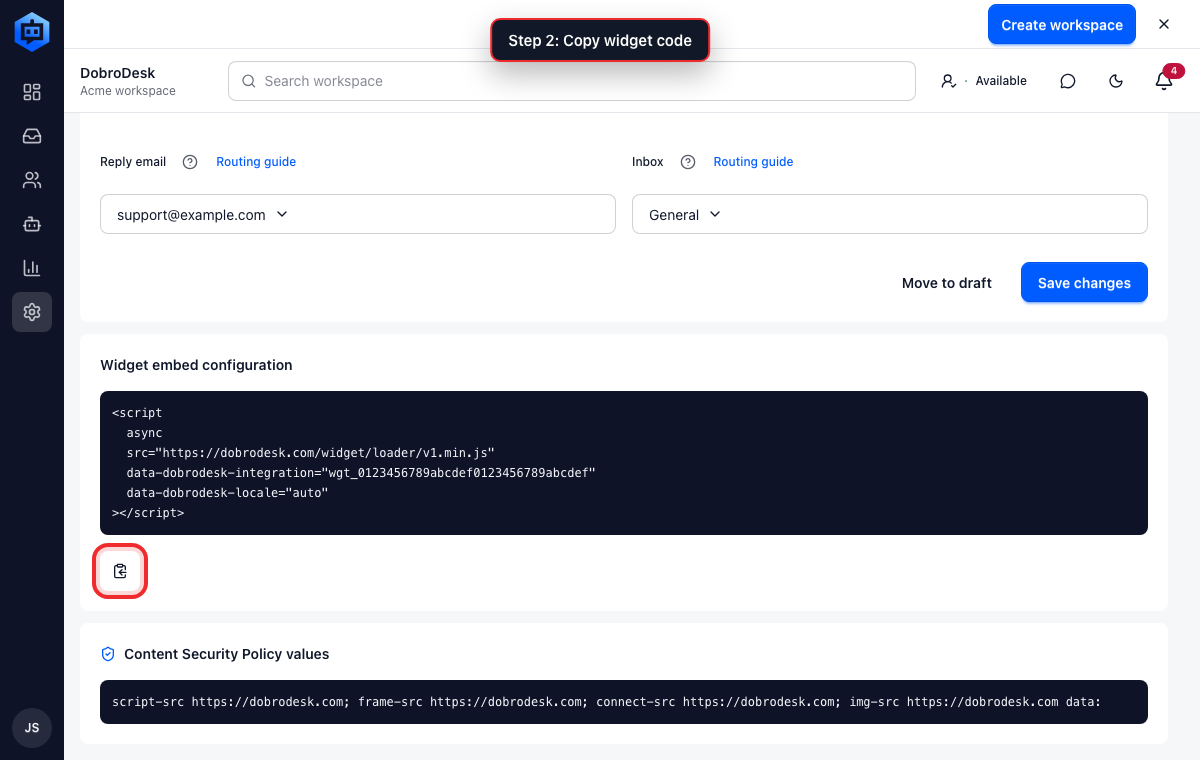
Ansicht in DobroDesk. Der rote Rahmen markiert die relevante Einstellung. Veröffentlichen Sie die Website-Änderung, leeren Sie den Cache und öffnen Sie die öffentliche Seite in einem neuen privaten Fenster.
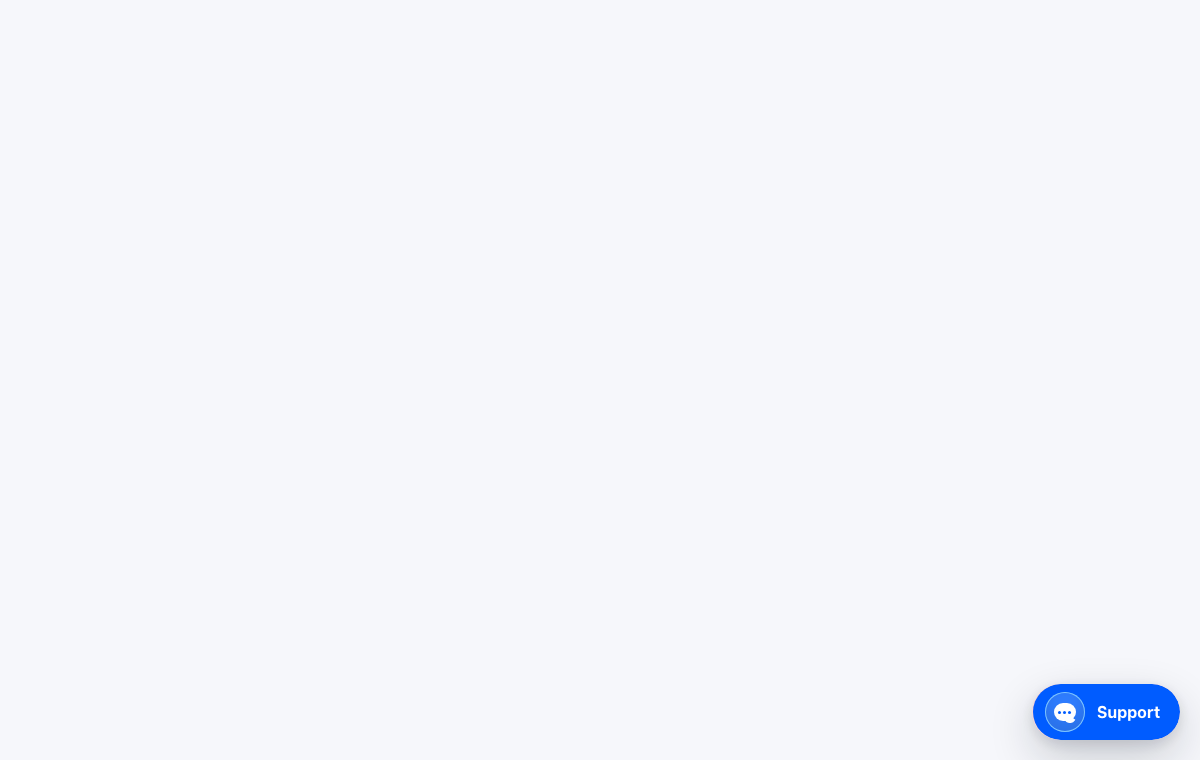
Ansicht in DobroDesk. Der rote Rahmen markiert die relevante Einstellung. Deaktivieren Sie für den Test vorübergehend Browsererweiterungen zum Blockieren von Inhalten. Erscheint die Schaltfläche danach, erlauben Sie DobroDesk in dieser Erweiterung.
Die Schaltfläche erscheint, aber das Widget öffnet oder sendet nicht
Öffnen Sie DobroDesk Admin > Channels > Website widgets und prüfen Sie, ob das Widget Active ist und weiterhin ein Zielpostfach und einen Inbox-Zielbereich hat.
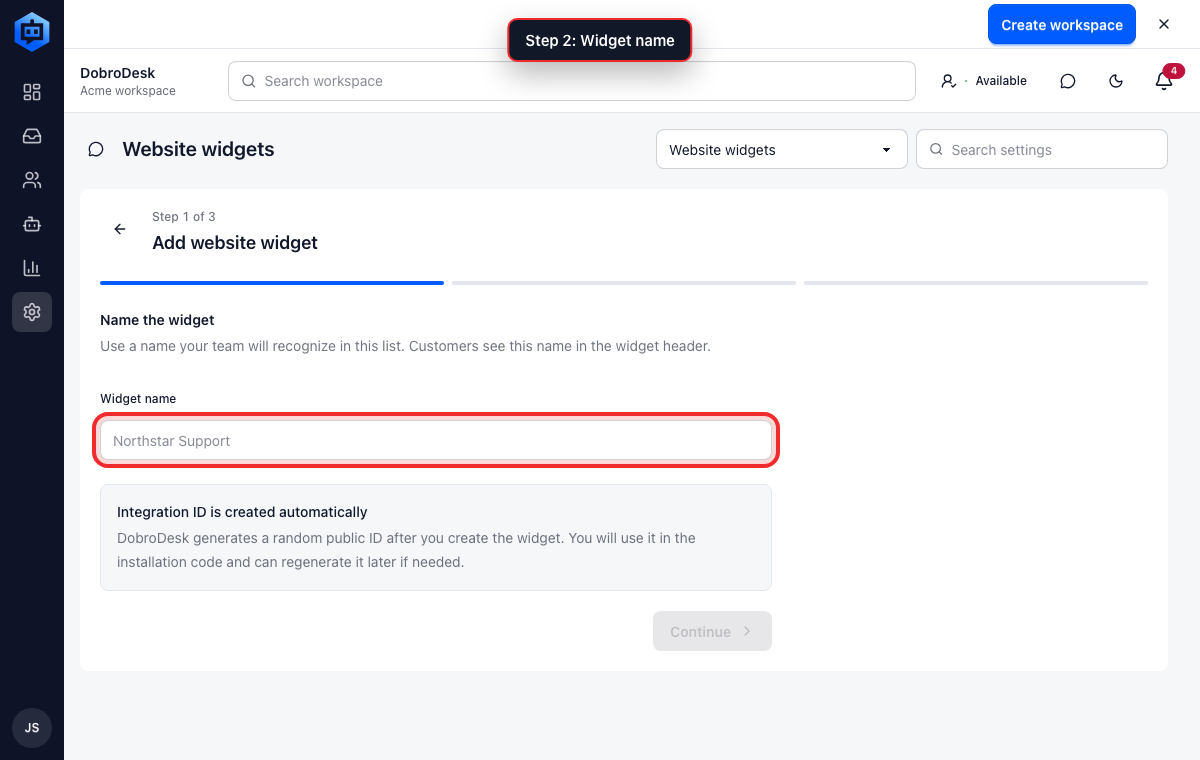
Ansicht in DobroDesk. Der rote Rahmen markiert die relevante Einstellung. Prüfen Sie das websiteweite Layout und entfernen Sie jede zweite Kopie des DobroDesk-Loaders. Eine Seite darf nur ein Widget initialisieren.
Ansicht in DobroDesk. Der rote Rahmen markiert die relevante Einstellung. Öffnen Sie das Widget und geben Sie eine erreichbare E-Mail-Adresse sowie eine kurze, eindeutige Testnachricht ein.
Versuchen Sie es erneut in einem privaten Fenster auf der echten Website. Verwenden Sie keine Vorschauadresse des Website-Baukastens, sofern diese nicht ebenfalls erlaubt ist.
Ansicht in DobroDesk. Der rote Rahmen markiert die relevante Einstellung.
DobroDesk verhindert das Löschen eines Postfachs, solange ein Website-Widget dorthin weiterleitet. Weisen Sie das Widget zuerst einem anderen Postfach zu, wenn Sie eine Supportadresse stilllegen.
Die Nachricht fehlt oder erreicht den falschen Posteingang
Öffnen Sie die Widget-Einstellungen und prüfen Sie den ausgewählten Zielposteingang.
Ansicht in DobroDesk. Der rote Rahmen markiert die relevante Einstellung. Öffnen Sie diesen Posteingang in DobroDesk und entfernen Sie Teammitglied-, Status- oder Kanalfilter, die die neue Unterhaltung ausblenden könnten.
Senden Sie eine neue Nachricht mit einem eindeutigen Text, zum Beispiel Website-Test 14:30, damit sie leicht zu finden ist.
Diese Angaben benötigt der DobroDesk-Support
Wenn die bisherigen Prüfungen das Problem nicht lösen, senden Sie genügend Informationen, um es nachzustellen. Senden Sie niemals Ihr Passwort oder private Kontozugangsdaten.
- Die öffentliche Seiten-URL, auf der das Widget erscheinen soll.
- Die in DobroDesk angezeigte Integration ID.
- Ungefähres Datum und Uhrzeit des letzten Tests einschließlich Zeitzone.
- Einen Screenshot der Anzeige und gegebenenfalls die genaue Fehlermeldung.
- Ob das Problem alle Seiten oder nur eine Seite betrifft.
Wenn ein Website-Administrator die Content Security Policy als Ursache meldet, verwenden Sie die CSP-Werte unter Widget embed configuration in DobroDesk Admin.
Wenn nur bestimmte Seiten betroffen sind
Funktioniert das Widget auf der Startseite, aber nicht auf einer anderen Seite, wurde es meist in einer einzelnen Seitenvorlage statt im websiteweiten Layout installiert. Bitten Sie die Website-Betreuung zu prüfen, ob derselbe DobroDesk-Code auf jeder öffentlichen Support-Seite geladen wird.
Funktioniert das Widget im privaten Fenster, aber nicht im normalen Browser, leeren Sie dort den Cache und prüfen Sie Erweiterungen zum Blockieren von Inhalten. Dieser Unterschied weist meist auf gespeicherte Browserdaten und nicht auf das DobroDesk-Widget hin.