
DobroDesk Hilfe-Center
Erlaubte Domains für das Website-Widget hinzufügen
Tragen Sie in DobroDesk die richtigen Website-Adressen ein, damit das Support-Widget nur auf vertrauenswürdigen Produktions- und Test-Websites geladen wird.
Ergebnis
Das Widget funktioniert auf den freigegebenen Websites und kann nicht ohne Erlaubnis auf eine fremde Website kopiert werden.
Was eine erlaubte Domain bedeutet
Unter Website addresses tragen Sie die Websites ein, die Ihr Widget anzeigen dürfen. Geben Sie jeweils den Adressanfang aus https:// und Domainnamen ein. Fügen Sie dahinter weder Seitenname noch Schrägstrich oder Pfad an.
- Verwenden Sie https://example.com für eine Website ohne www.
- Verwenden Sie https://www.example.com für eine Website mit www.
- Tragen Sie beide Adressen in getrennten Zeilen ein, wenn Besucher beide Varianten nutzen können.
- Fügen Sie eine Staging-Website separat hinzu, zum Beispiel https://staging.example.com.
- Geben Sie nicht https://example.com/contact ein, da /contact eine Seite und kein Website-Ursprung ist.
www.example.com und example.com sind für diese Sicherheitsprüfung unterschiedliche Adressen. Tragen Sie die Variante ein, die nach dem vollständigen Laden in der Browserzeile steht.
Richtige Website-Adresse ermitteln
Öffnen Sie die öffentliche Website im Browser und warten Sie, bis sie vollständig geladen ist.
Markieren Sie die Adresszeile und kopieren Sie nur https:// plus den Domainnamen. Beenden Sie vor dem ersten Schrägstrich hinter der Domain.
Wiederholen Sie dies für jede Produktions- oder Staging-Website, die das Widget anzeigen soll.
Adressen in DobroDesk hinzufügen
Öffnen Sie Admin > Channels > Website widgets und wählen Sie das zu aktualisierende Widget.
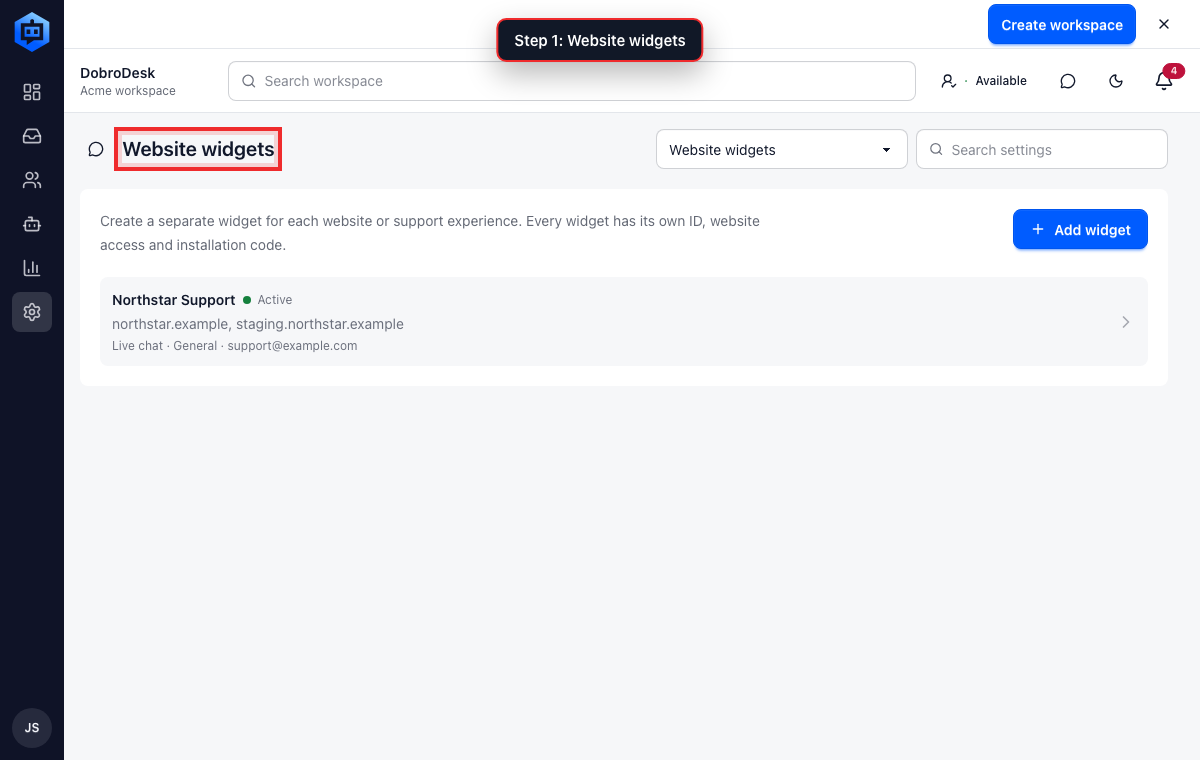
Ansicht in DobroDesk. Der rote Rahmen markiert die relevante Einstellung. Fügen Sie unter Website addresses pro Zeile eine vollständige Website-Adresse ein.
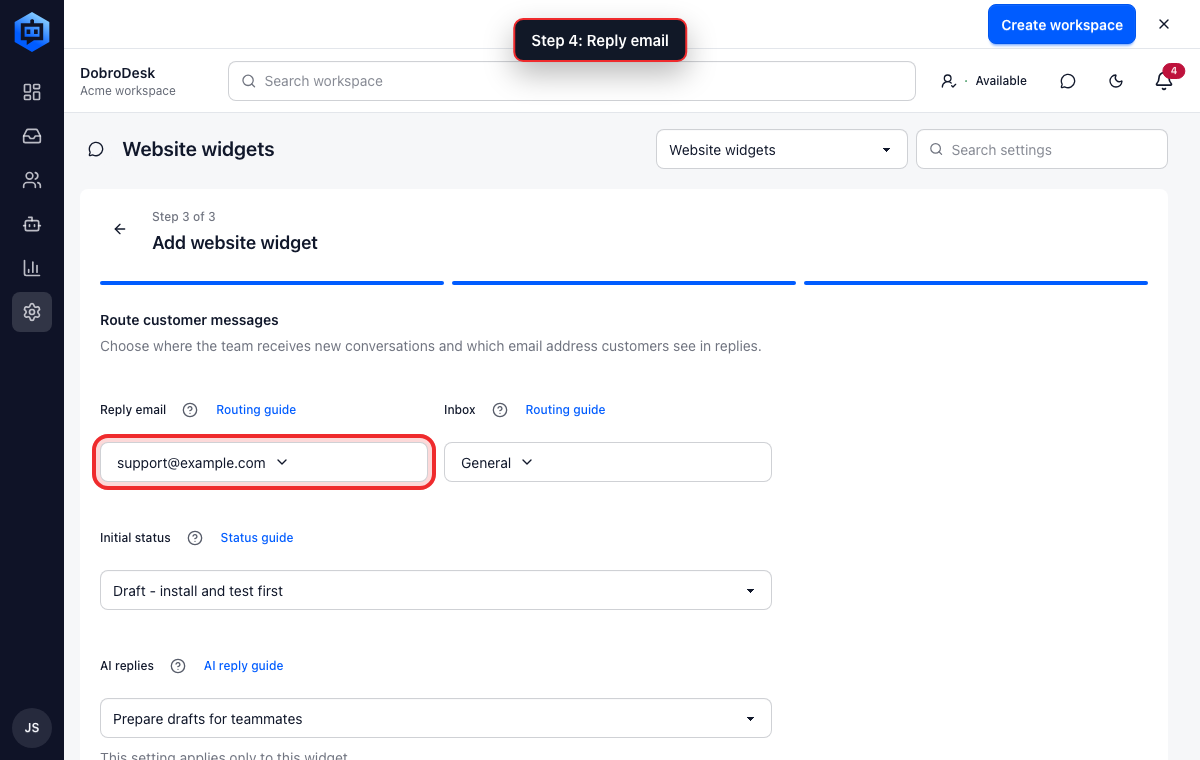
Ansicht in DobroDesk. Der rote Rahmen markiert die relevante Einstellung. Wählen Sie Save changes.
Ansicht in DobroDesk. Der rote Rahmen markiert die relevante Einstellung. Kehren Sie zur Widget-Liste zurück und prüfen Sie, ob die erwartete Website unter dem Widget-Namen erscheint.
Ansicht in DobroDesk. Der rote Rahmen markiert die relevante Einstellung.
Häufige Adressfehler
- https:// am Anfang fehlt.
- Ein Seitenpfad wie /shop oder /contact wurde angefügt.
- Nur die Adresse ohne www wurde eingetragen, obwohl die Website Besucher zu www weiterleitet.
- Die separate Staging- oder Vorschau-Domain für Tests wurde vergessen.
- Die Adresse wurde aus der Website-Verwaltung statt von der öffentlichen Website kopiert.
Wann die Liste erlaubter Websites aktualisiert werden muss
Prüfen Sie die Liste, sobald sich die öffentliche Website-Adresse ändert. Eine Neugestaltung auf derselben Domain braucht keinen neuen Eintrag; der Wechsel von einer temporären zur endgültigen Domain dagegen schon.
- Fügen Sie eine neue Produktionsdomain vor der Kundenumstellung hinzu und testen Sie das Widget dort.
- Entfernen Sie alte Vorschau- oder Staging-Domains, sobald Ihr Team sie nicht mehr verwendet.
- Verwenden Sie keinen Platzhalter wie *.example.com. Tragen Sie nur die konkreten Subdomains ein, auf denen Support erscheinen soll.
- Erstellen Sie ein separates Widget, wenn eine andere Website einen anderen Supportnamen, eine andere Antwort-E-Mail oder einen anderen Zielposteingang benötigt.
- Öffnen Sie nach jeder Änderung die echte öffentliche Seite in einem privaten Fenster und prüfen Sie, ob die Support-Schaltfläche weiterhin erscheint.