
Centro de ayuda de DobroDesk
Añade dominios permitidos para el widget
Introduce las direcciones correctas en DobroDesk para que el widget se cargue en sitios de producción y pruebas de confianza.
Al terminar
El widget funciona en los sitios que apruebes y no puede copiarse sin permiso a un sitio ajeno.
Qué significa un dominio permitido
Website addresses es el campo donde indicas qué sitios pueden mostrar el widget. Introduce el inicio de cada dirección: https:// más el nombre de dominio. No incluyas después un nombre de página, una barra ni una ruta.
- Usa https://example.com para un sitio sin www.
- Usa https://www.example.com para un sitio con www.
- Añade ambas direcciones en líneas distintas si los visitantes pueden usar las dos versiones.
- Añade un sitio de pruebas por separado, por ejemplo https://staging.example.com.
- No introduzcas https://example.com/contact porque /contact es una página, no el origen del sitio.
www.example.com y example.com son direcciones distintas para esta comprobación de seguridad. Añade la versión que se muestra en el navegador cuando la página termina de cargar.
Encuentra la dirección correcta
Abre el sitio público en el navegador y espera a que termine de cargar.
Selecciona la barra de direcciones y copia solo https:// más el nombre de dominio. Detente antes de la primera barra posterior al dominio.
Repite el proceso para cada sitio de producción o pruebas que deba mostrar el widget.
Añade las direcciones en DobroDesk
Abre Admin > Channels > Website widgets y selecciona el widget que quieras actualizar.
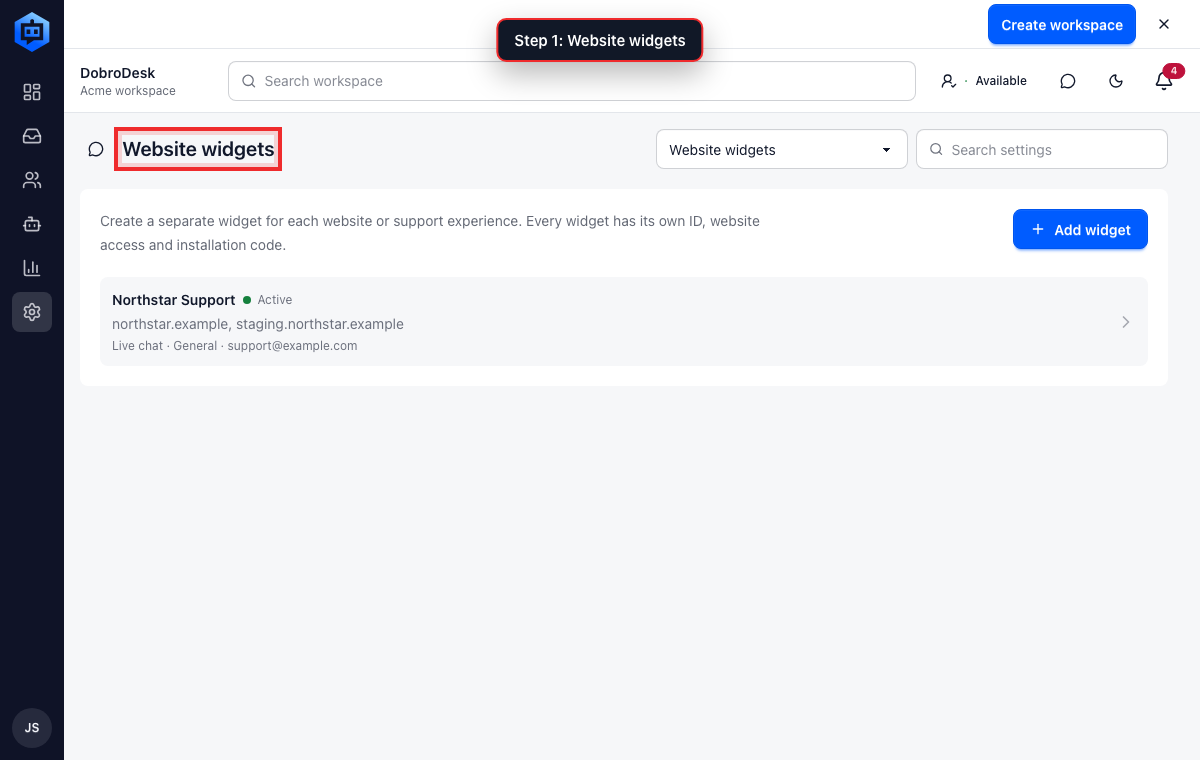
El contorno rojo señala el control o el área que se utiliza en este paso. En Website addresses, pega una dirección completa por línea.
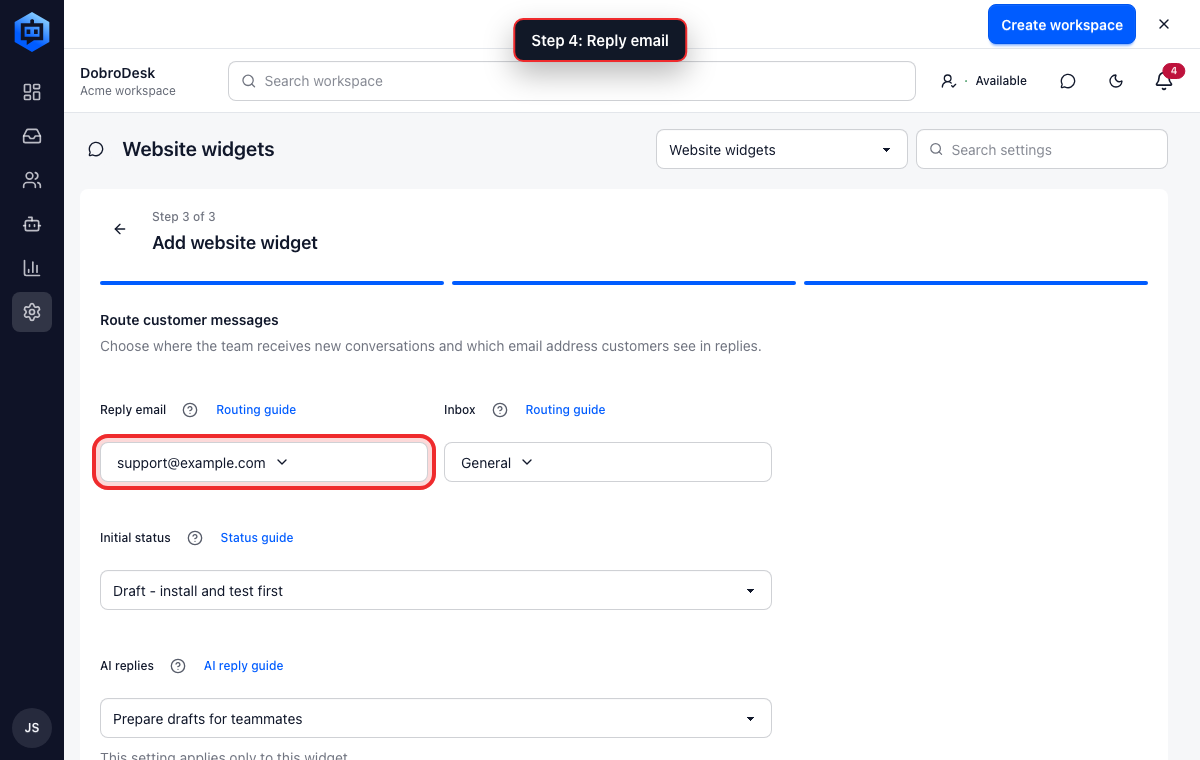
El contorno rojo señala el control o el área que se utiliza en este paso. Selecciona Save changes.
El contorno rojo señala el control o el área que se utiliza en este paso. Vuelve a la lista de widgets y confirma que el sitio esperado aparezca debajo del nombre del widget.
El contorno rojo señala el control o el área que se utiliza en este paso.
Errores habituales en las direcciones
- Omitir https:// al principio.
- Añadir una ruta de página como /shop o /contact.
- Añadir solo la dirección sin www cuando el sitio redirige a los visitantes a www.
- Olvidar el dominio independiente de pruebas o vista previa utilizado para las comprobaciones.
- Copiar la dirección de la administración del sitio en lugar de la del sitio público.
Cuándo actualizar la lista de sitios permitidos
Revisa esta lista cada vez que cambie la dirección del sitio público. Un rediseño en el mismo dominio no requiere otra entrada, pero el traslado de un dominio temporal al definitivo sí.
- Añade el nuevo dominio de producción antes de dirigir a los clientes a él y prueba allí el widget.
- Elimina un dominio antiguo de vista previa o pruebas cuando tu equipo deje de utilizarlo.
- No uses un comodín como *.example.com. Añade únicamente los subdominios concretos que deban mostrar la asistencia.
- Crea otro widget cuando un sitio necesite un nombre de soporte, correo de respuesta o bandeja de destino distintos.
- Después de cada cambio, abre la página pública real en una ventana privada y confirma que el botón de Soporte siga apareciendo.