
Довідковий центр DobroDesk
Усуньте несправності віджета DobroDesk
Виконайте прості перевірки, якщо кнопка "Підтримка" відсутня, тестове повідомлення не надсилається або розмова потрапляє не до тієї папки Inbox.
Результат
Ви визначите, на якому етапі перестало працювати налаштування, і зберете потрібні підтримці дані, якщо знадобиться допомога.
Кнопка "Підтримка" не з'являється
Відкрийте DobroDesk Admin > Channels > Website widgets, виберіть віджет і переконайтеся, що він має статус Active.
Порівняйте адресу публічного сайту в браузері з Website addresses. https://, домен і варіант із www мають збігатися.
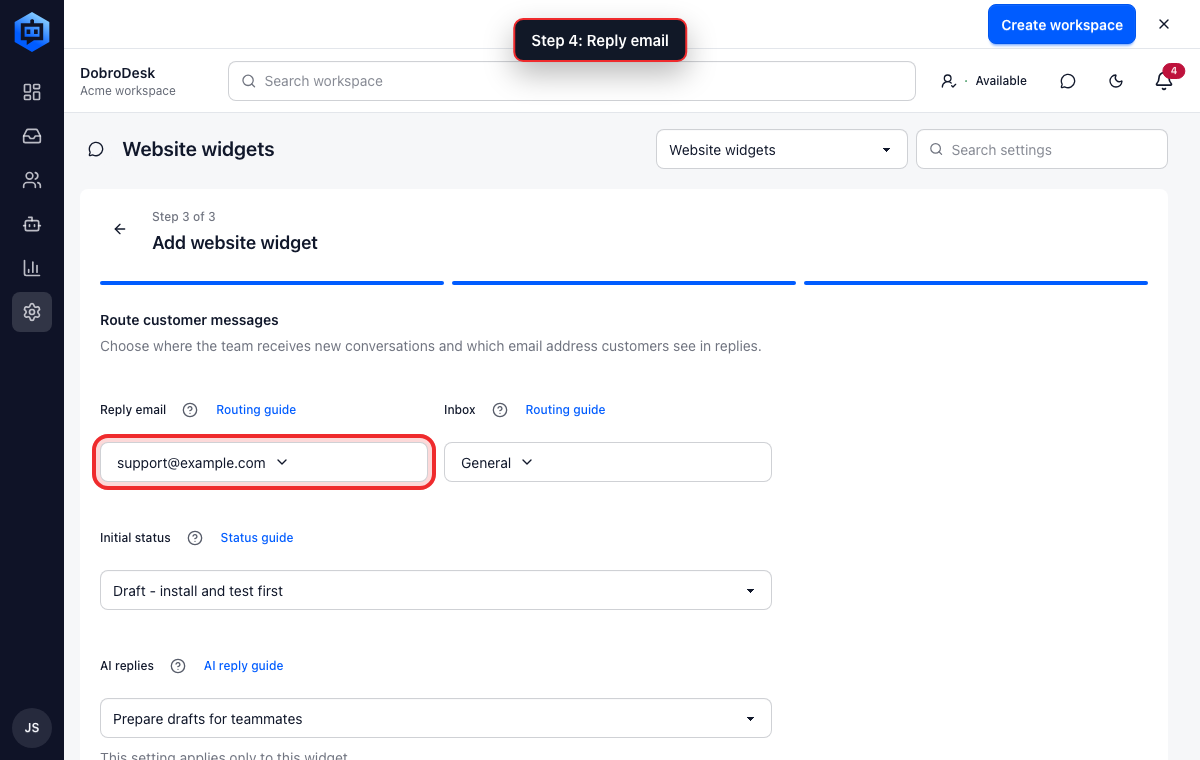
Червона рамка на знімку показує елемент DobroDesk, який потрібно знайти. Переконайтеся, що код віджета збережено в налаштуванні для всього сайту, а не у звичайному текстовому блоці сторінки.
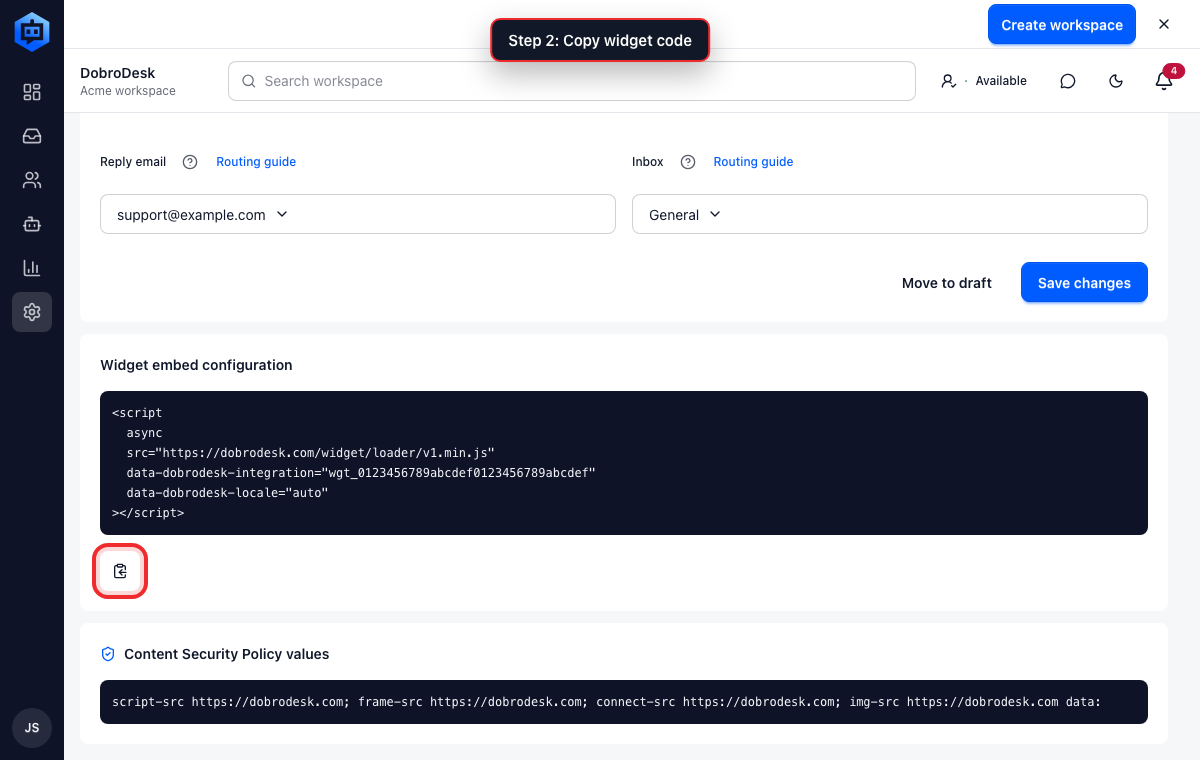
Червона рамка на знімку показує елемент DobroDesk, який потрібно знайти. Опублікуйте зміни, очистьте кеш сайту й відкрийте публічну сторінку в новому приватному вікні.
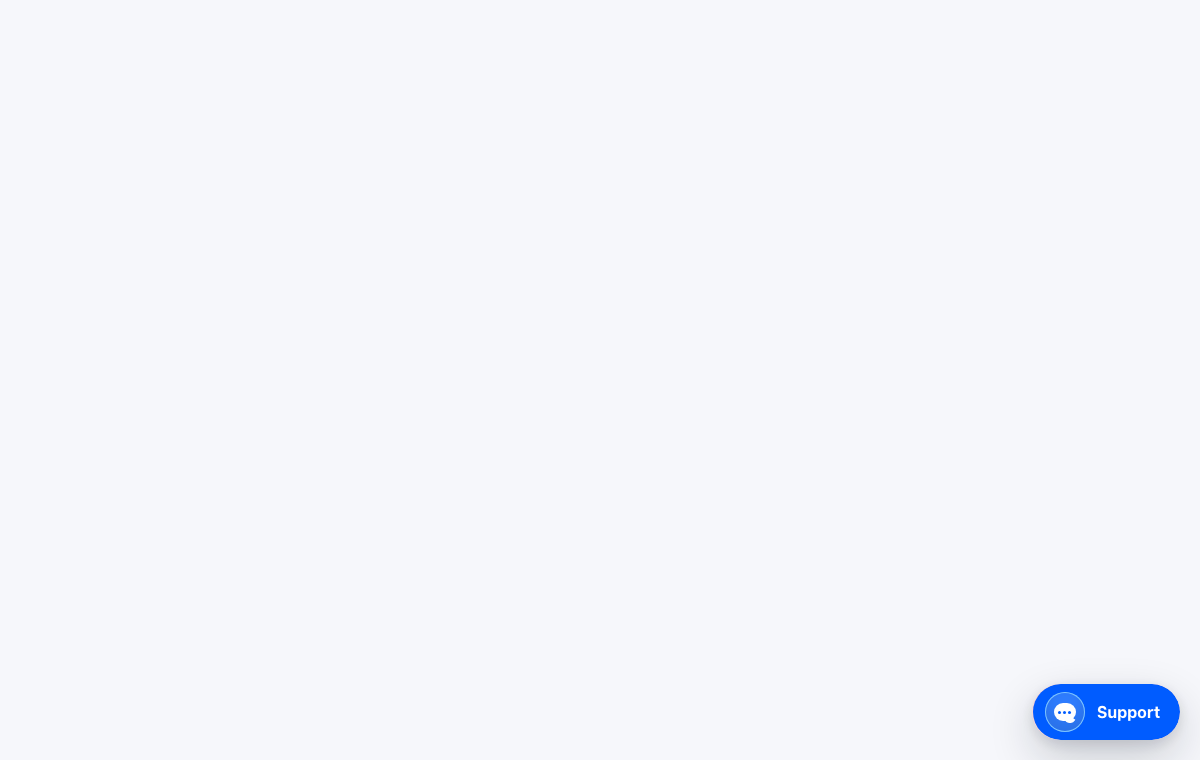
Червона рамка на знімку показує елемент DobroDesk, який потрібно знайти. Тимчасово вимкніть браузерні розширення блокування вмісту для тесту. Якщо кнопка з'явилася, дозвольте DobroDesk у цьому розширенні.
Кнопка є, але віджет не відкривається або не надсилає повідомлення
Відкрийте DobroDesk Admin > Channels > Website widgets і переконайтеся, що віджет має статус Active та досі спрямовує звернення до потрібної поштової скриньки й папки Inbox.
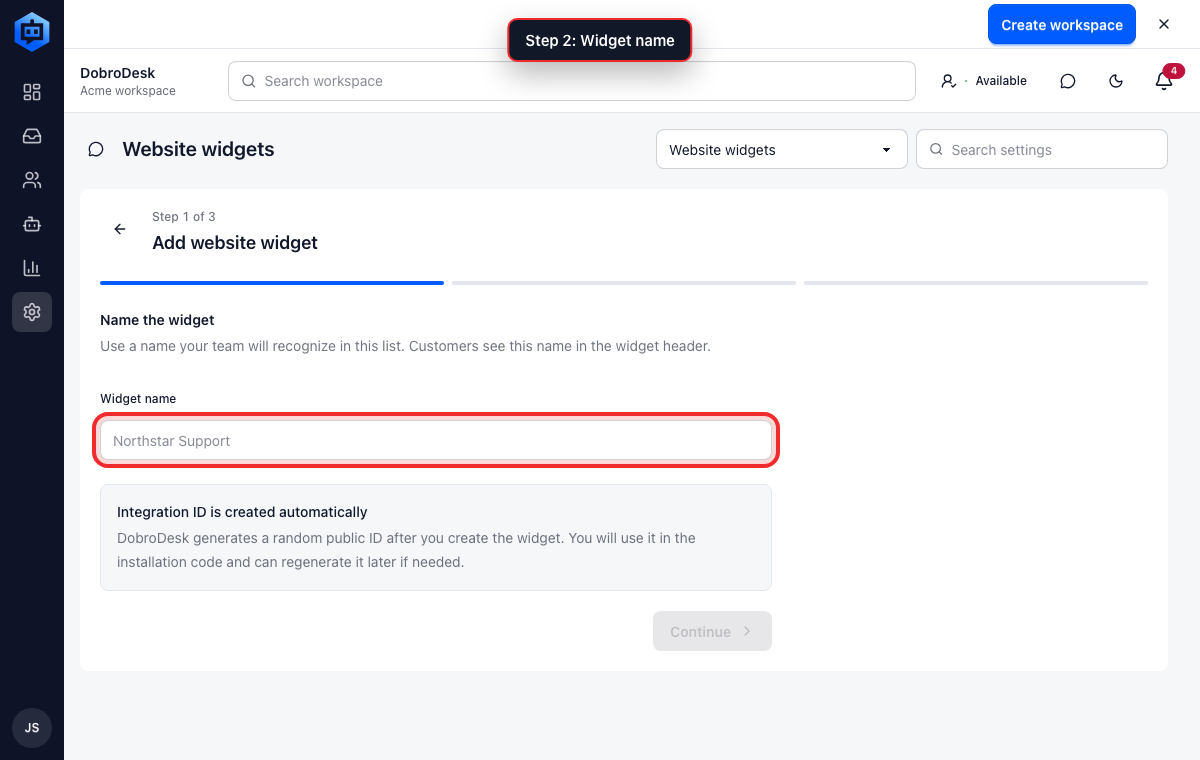
Червона рамка на знімку показує елемент DobroDesk, який потрібно знайти. Перевірте загальний макет сайту й приберіть другий екземпляр завантажувача DobroDesk. Одна сторінка має ініціалізувати лише один віджет.
Червона рамка на знімку показує елемент DobroDesk, який потрібно знайти. Відкрийте віджет, уведіть доступну вам адресу й коротке унікальне тестове повідомлення.
Повторіть один раз у приватному вікні на справжньому сайті. Не використовуйте адресу попереднього перегляду конструктора, якщо її немає в дозволених адресах.
Червона рамка на знімку показує елемент DobroDesk, який потрібно знайти.
DobroDesk не дозволяє видалити поштову скриньку, доки до неї спрямовано website widget. Перш ніж прибирати адресу підтримки, виберіть для віджета іншу скриньку.
Повідомлення відсутнє або потрапляє не до тієї папки Inbox
Відкрийте налаштування віджета й перевірте вибрану папку Inbox призначення.
Червона рамка на знімку показує елемент DobroDesk, який потрібно знайти. У DobroDesk відкрийте цю папку Inbox і очистьте фільтри колеги, статусу або каналу, які можуть приховувати нову розмову.
Надішліть нове повідомлення з унікальною фразою, наприклад Website test 14:30, щоб його було легко знайти.
Що надіслати підтримці DobroDesk
Якщо попередні перевірки не допомогли, надішліть достатньо інформації для відтворення проблеми. Не надсилайте пароль або приватні облікові дані.
- URL публічної сторінки, де має бути віджет.
- Integration ID, показаний у DobroDesk.
- Приблизні дата й час останнього тесту разом із часовим поясом.
- Знімок екрана й точний текст помилки, якщо вона з'явилася.
- Чи виникає проблема на всіх сторінках, чи лише на одній.
Якщо адміністратор сайту називає причиною Content Security Policy, використайте CSP values з Widget embed configuration у DobroDesk Admin.
Якщо проблема виникає лише на окремих сторінках
Якщо віджет працює на головній, але не на іншій сторінці, код зазвичай додано до одного шаблону, а не до макета всього сайту. Попросіть адміністратора переконатися, що той самий код DobroDesk завантажується на кожній публічній сторінці, де потрібна підтримка.
Якщо віджет працює у приватному вікні, але не у звичайному браузері, очистьте кеш звичайного браузера й перевірте розширення блокування вмісту. Така різниця зазвичай указує на збережені дані браузера, а не на проблему віджета DobroDesk.