
Довідковий центр DobroDesk
Перевірте віджет перед запуском
Проведіть повний тест від клієнта до Inbox і перевірте кнопку підтримки, публічні відповіді, доставку повідомлення та відповідь команди.
Результат
Ви знатимете, що віджет працює на публічному сайті, а команда може отримати звернення клієнта й відповісти від початку до кінця.
Підготуйте чистий тест
Перевіряйте публічний сайт, а не лише попередній перегляд конструктора. Приватне вікно працює як сеанс нового відвідувача: старі входи, кешовані файли й попередні розмови віджета не приховають проблему налаштування.
Відкрийте віджет у DobroDesk і переконайтеся, що він має статус Active.
Переконайтеся, що в Website addresses є точна адреса публічного сайту.
Опублікуйте зміни сайту й очистьте кеш сайту або хостингу, якщо така функція є.
Підготуйте доступну вам адресу й попередьте колегу, який стежить за папкою Inbox призначення, про тест.
Перевірте, що бачить новий відвідувач
Відкрийте головну сторінку в приватному вікні. Переконайтеся, що кнопка "Підтримка" є в потрібному нижньому куті й не закриває важливу кнопку покупки, згоди або навігації.
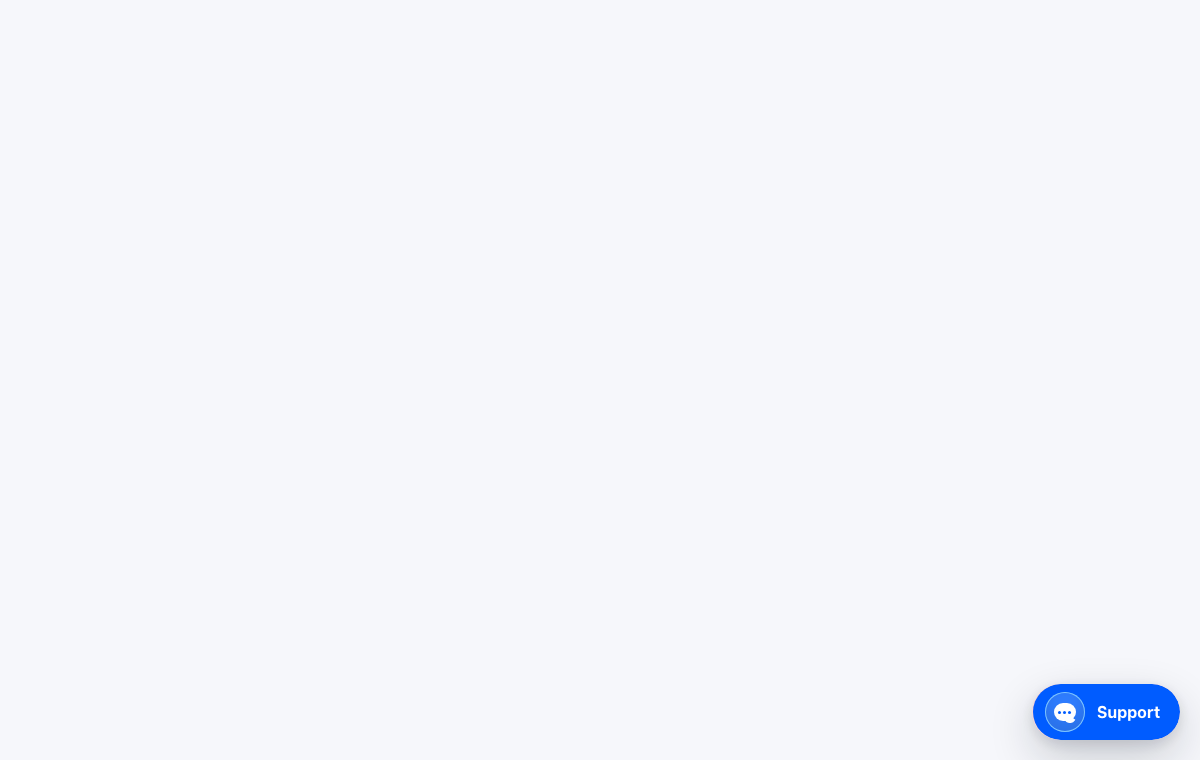
Червона рамка на знімку показує елемент DobroDesk, який потрібно знайти. Відкрийте другу публічну сторінку. Якщо код встановлено на весь сайт, там має бути та сама кнопка.
Червона рамка на знімку показує елемент DobroDesk, який потрібно знайти. Натисніть кнопку й перевірте публічну назву підтримки, доступність і очікуваний час відповіді.
Відкрийте кожну запропоновану відповідь і переконайтеся, що вона актуальна, повна й безпечна для будь-якого клієнта.
Надішліть упізнаване тестове повідомлення
Виберіть Contact support і введіть тестову адресу.
Напишіть унікальне повідомлення, наприклад Website launch test - July 12 at 10:30. Унікальну фразу легше знайти, ніж Hello або Test.
Надішліть повідомлення один раз і не закривайте приватне вікно.
Переконайтеся, що віджет підтвердив надсилання, а не залишив форму в стані помилки.
Перевірте повний шлях відповіді
Відкрийте папку Inbox із налаштувань віджета. Знайдіть розмову за унікальною фразою або тестовою адресою.
Переконайтеся, що Channel розмови — website widget і дані клієнта правильні.
Надішліть коротку публічну відповідь із DobroDesk. Використайте звичайну дію відповіді, а не внутрішню нотатку.
Поверніться до того самого приватного вікна й перевірте появу відповіді. Якщо надійшло поштове сповіщення, перевірте, що його надіслано з очікуваної публічної скриньки.
Контрольний список перед запуском
- Кнопка "Підтримка" є на головній і щонайменше ще на одній публічній сторінці.
- Кнопка не закриває важливі елементи на мобільних пристроях і комп'ютерах.
- Публічна назва та очікуваний час відповіді правильні.
- Усі запропоновані відповіді схвалені й актуальні.
- Нове повідомлення надходить до правильної папки Inbox із правильним Channel.
- Колега може відповісти, а клієнт бачить відповідь у віджеті.
- Видимий поштовий відправник — скринька, яку мають упізнавати клієнти.
Якщо будь-яка перевірка не пройшла, призупиніть запуск і скористайтеся інструкцією з усунення несправностей. Запишіть URL публічної сторінки, Integration ID, час тесту й точну поведінку, щоб проблему можна було відтворити.