
Довідковий центр DobroDesk
Налаштуйте CSP для віджета DobroDesk
Дозвольте віджет DobroDesk у чинній Content Security Policy, не послаблюючи захист інших частин сайту й не замінюючи наявну політику.
Результат
Адміністратор сайту матиме точні джерела DobroDesk для додавання до чинної політики й безпечний спосіб перевірити зміну.
Перевірте, чи потрібна ця інструкція
Content Security Policy, скорочено CSP, — розширене налаштування безпеки сайту, яке обмежує зовнішні сервіси, доступні сторінці. Більшості власників сайтів нічого змінювати не потрібно. Користуйтеся цією інструкцією, лише якщо адміністратор підтвердив CSP або браузер повідомляє про блокування dobrodesk.com.
Якщо ви керуєте вмістом, але не HTTP-заголовками безпеки, скопіюйте інструкції встановлення з DobroDesk і надішліть їх людині, агенції або хостингу, які відповідають за сайт. Не видаляйте й не замінюйте чинну політику заради роботи віджета.
Помилка CSP і помилка Website addresses — різні речі. CSP керується на сайті, а Website addresses — список довірених сайтів у DobroDesk.
Скопіюйте потрібні джерела DobroDesk
Відкрийте DobroDesk Admin, виберіть Channels і перейдіть до Website widgets.
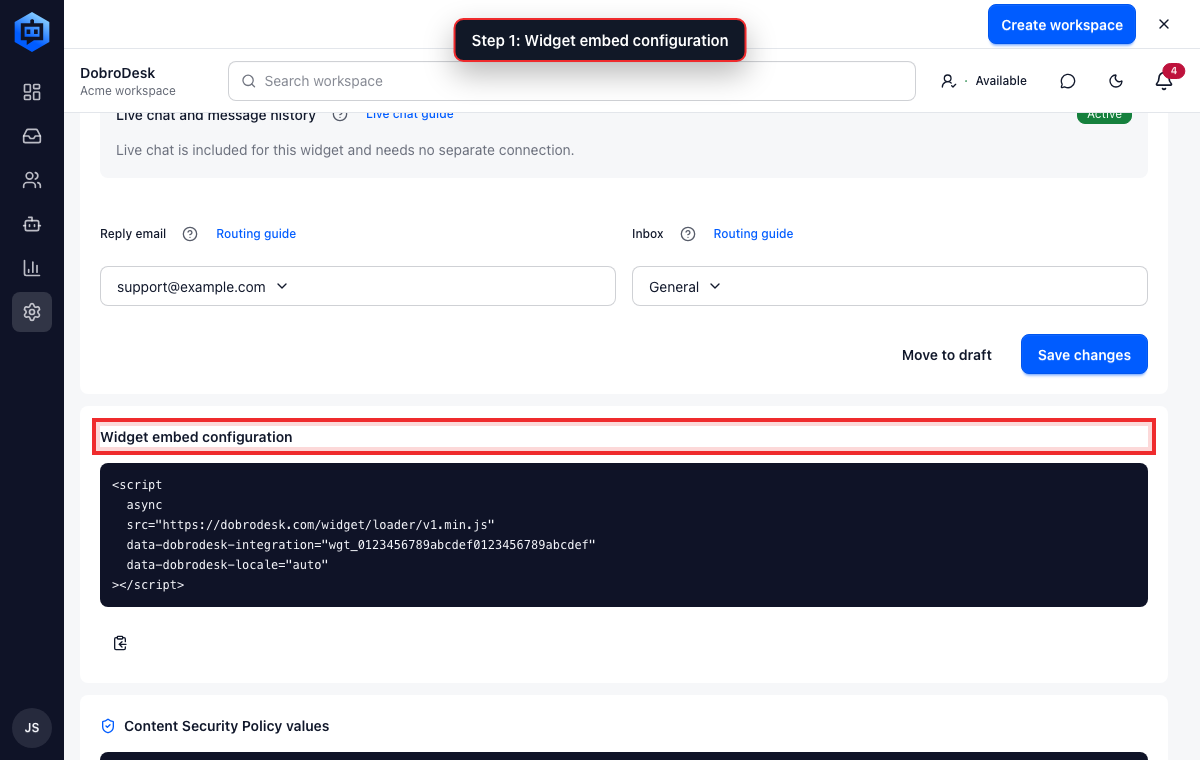
Червона рамка на знімку показує елемент DobroDesk, який потрібно знайти. Виберіть віджет зі списку, знайдіть Widget embed configuration і прокрутіть до Content Security Policy values.
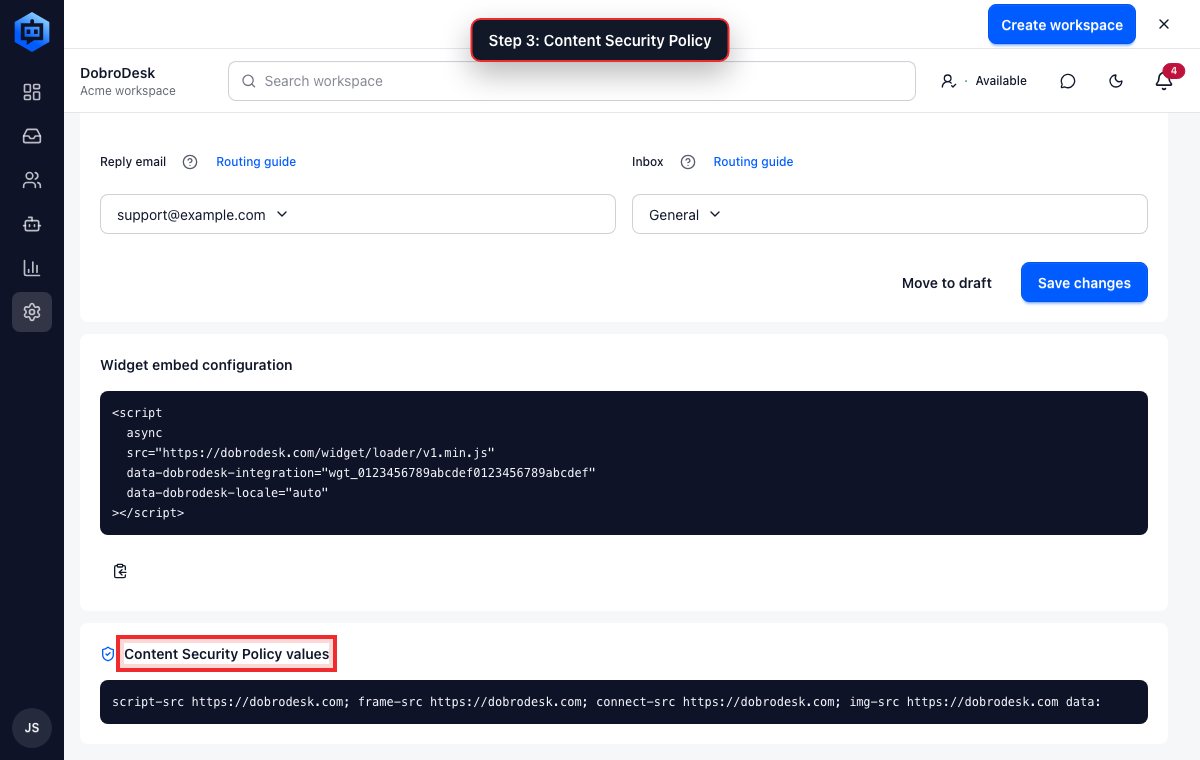
Червона рамка на знімку показує елемент DobroDesk, який потрібно знайти. Скопіюйте показані значення разом із кодом віджета. Надішліть обидва блоки й URL публічної сторінки адміністратору сайту.
Червона рамка на знімку показує елемент DobroDesk, який потрібно знайти.
- script-src дозволяє завантажувальний скрипт DobroDesk.
- frame-src дозволяє розміщений інтерфейс віджета.
- connect-src дозволяє віджету отримувати конфігурацію й надсилати повідомлення.
- img-src дозволяє зображення з DobroDesk і data images, які використовує інтерфейс.
Додайте джерела до чинної політики
Адміністратор сайту має додати https://dobrodesk.com до відповідних чинних directives. Усі наявні довірені джерела потрібно зберегти й доповнити ті самі directives, а не публікувати другу конфліктну політику.
Знайдіть, де керується поточна політика: у HTTP response header, налаштуваннях безпеки хостингу, правилі reverse proxy або HTML meta tag.
Додайте джерело DobroDesk до кожної відповідної directive, показаної в Admin. Не змінюйте наявні джерела сайту.
Опублікуйте конфігурацію безпеки через звичайний процес випуску сайту.
Очистьте edge-, hosting- або website-cache, що зберігає response headers.
Не додавайте unsafe-inline, загальну wildcard-маску або правило, що дозволяє всі сайти. Вони послаблюють увесь сайт і не потрібні для значень DobroDesk з Admin.
Перевірте політику на публічному сайті
Відкрийте справжню публічну сторінку в новому приватному вікні. Не покладайтеся лише на попередній перегляд конструктора.
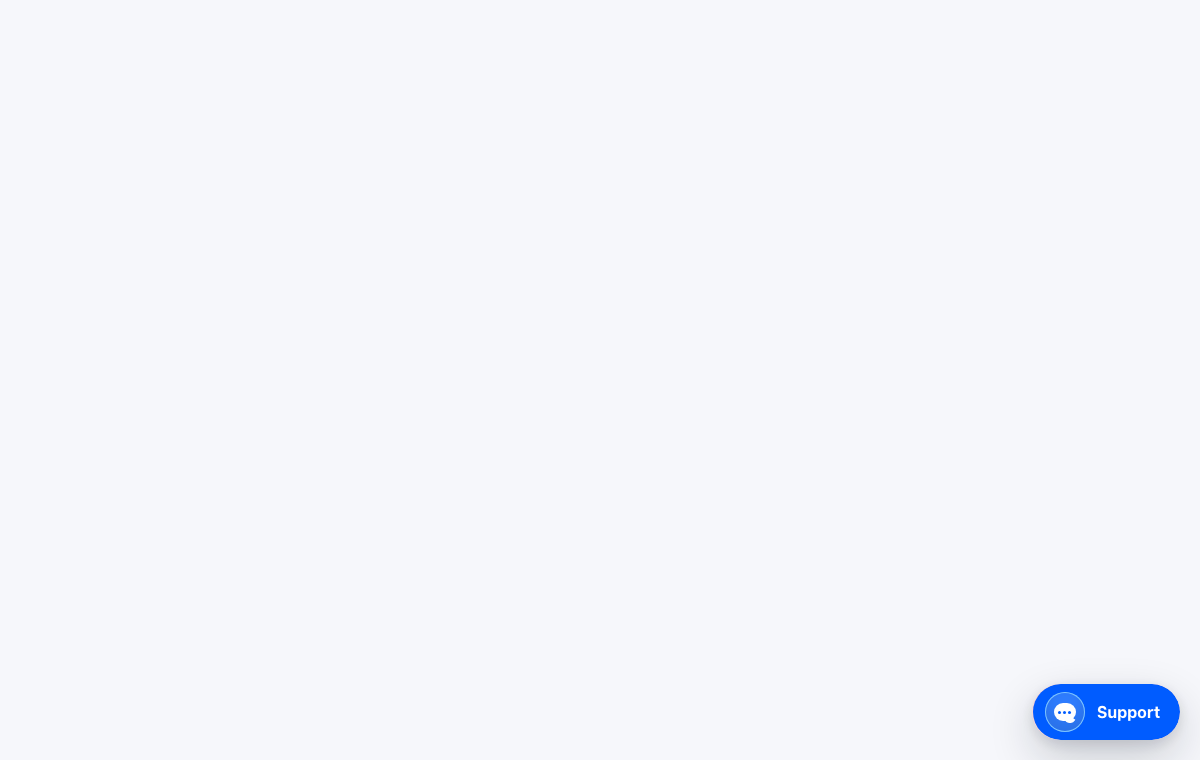
Червона рамка на знімку показує елемент DobroDesk, який потрібно знайти. Переконайтеся, що кнопка "Підтримка" є й віджет відкривається.
Надішліть тестове повідомлення й перевірте, що воно надійшло до вибраної папки DobroDesk Inbox. Сама видима кнопка не доводить, що мережеві запити дозволено.
Якщо віджет і далі заблокований, скопіюйте точну CSP-помилку з консолі браузера й передайте адміністратору. Назва directive у помилці вказує, якого джерела бракує.
Уникайте поширених помилок CSP
- Не видаляйте чинну політику й не вимикайте її для всіх відвідувачів.
- Не вставляйте текст CSP у поле коду віджета. Політика належить до конфігурації безпеки сайту.
- Не змінюйте лише script-src. Віджет може з'явитися, але не відкриватися чи не надсилати повідомлення, якщо frame-src або connect-src заблоковано.
- Не тестуйте лише після входу в панель керування сайтом. Використовуйте публічний URL у приватному вікні.
- Не плутайте невідповідність www або тестового домену в Website addresses із CSP. Після зміни домену перевірте обидва налаштування.